
用 iPhone 出国,获取境外数据比两代以前容易得多——但大多数人仍把它变得比需要的更复杂。混淆通常归结为一个搞混:安装和生效是两个不同的时刻,把它们当成同一件事,要么白白浪费几天有效期,要么轮子触地时反而 offline。
本指南陪一个 iPhone 用户走完整个旅程:确认手机真的准备好了、在家中 Wi‑Fi 上安装 eSIM 配置、设好双卡让 home 号照常工作而数据走新线、修复 经常踩坑的设置,以及落地那一刻五分钟连上网的例行程序。内容覆盖 iOS 17 和 18(两者菜单几乎没动),Android 的差异在文末简述。
先记一句定心的话:装旅行 eSIM 不会让你失去自己的号码。它是一条额外的数据线路;你的常规 SIM 纹丝不动,照样接电话和短信——只有移动数据走新线路。
通用步骤说明见 《起飞前如何安装旅行 eSIM》。产品细节会变动,购买前请以产品页实时信息为准;可先在 Easy Travel Data 套餐目录 浏览。
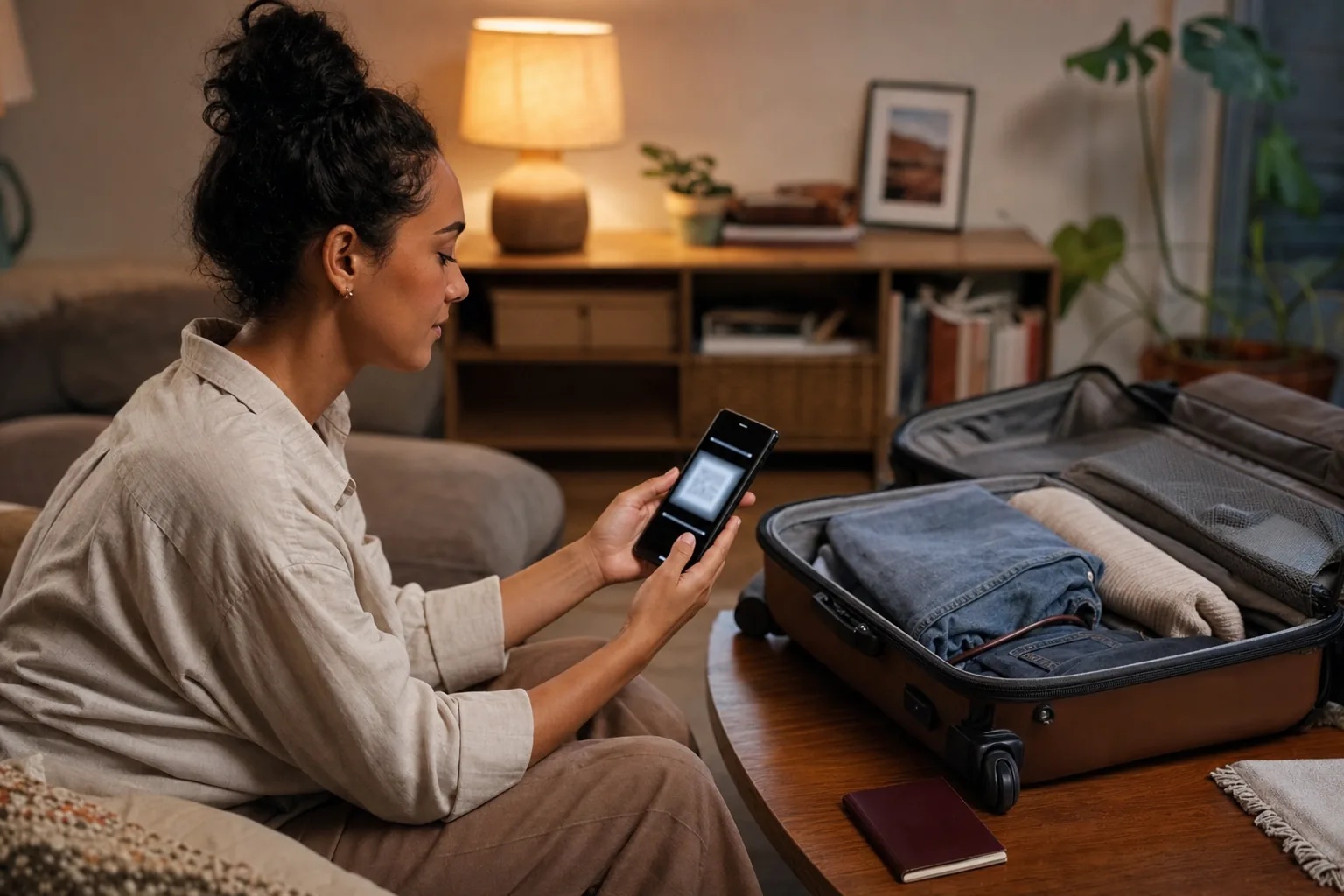
为什么 iPhone 让旅行 eSIM 变简单(人们仍在哪出错)
Apple 让 eSIM 成为主流。自 iPhone XS 与 XR 起,每台 iPhone 都能持有一张数字 SIM——与物理卡并存,或者替代它。从 iPhone 14 起,美版机型甚至没有物理卡托:eSIM 是唯一选项。对国际旅行而言这是特性而非限制,因为一张旅行 eSIM 只需运营商漫游的零头,并彻底省掉机场 SIM 队列。
人们仍然踩的坑:
- 装完 eSIM 立刻在家打开线路,导致有效期倒计时在登机前就开始;
- 给错了线路打开数据漫游,home 号被收漫游费;
- 误以为自己的号码消失了——其实它只是安静地待在另一条线上;
- 用错误的手机扫描二维码,然后纳闷"怎么用不了";
- 装完就把 eSIM 删掉,不知道二维码一次性有效、删除即永久。
知道哪个菜单管什么之后,这些都不难避免。下面逐条拆解。
购买前检查:你的 iPhone 准备好了吗
这三项检查在结账前做,比什么都更能减少支持工单。
- 你的 iPhone 支持 eSIM 吗?大体来说,iPhone XS、XS Max、XR 或更新机型都支持——含所有 iPhone 13、14、15、16。若是 iPhone X 或更老,没有 eSIM 路径,你需要实体 SIM(或换台新手机)。快速确认:打开 设置 → 通用 → 关于本机,在底部附近找 EID 号码。EID 是嵌入式 SIM 标识符;关于本机页面有它,硬件就支持 eSIM。
- 你的 iPhone 运营商解锁了吗?仍被锁在一家运营商的手机会拒绝其他网络的 eSIM。如果你是全款购入或已结束合约,很可能已解锁。若拿不准,最稳的预检:购买前先在设置里确认存在”添加 eSIM” / “Add Cellular Plan”选项。选项存在且当前运营商是持有方时,也可试着临时添加任意免费试用 eSIM 配置实测——或者干脆接受站点政策:不兼容或有锁手机不予退款,先验证再买。别把一笔不可退的购买押在假设上。
- 你在较新的 iOS 上吗?iOS 17 和 18 处理旅行 eSIM 良好。前往 设置 → 通用 → 软件更新安装提供的版本。运营商有时会随 iOS 发布推送小型配置更新,旧版本偶尔在新 provisioning 流程上绊倒。注意:更新修不好运营商锁,也变不出缺失的 eSIM 硬件。
给美版 iPhone 14 或更新机型飞出境的旅客一句实在话:你的手机没有 SIM 卡托,无法在境外回退到塑料 SIM。所以务必在抵达出发闸口前就把旅行 eSIM 装好并测试好。
人人都混淆的两个时刻:安装 vs 生效
这一个区分解释了大多失败的体验。
安装是把 eSIM 配置下载到手机上:扫描二维码,或输入交付邮件里的 SM-DP+ 地址和激活码。在卧室的 Wi‑Fi 上两分钟就能完成。安装本身不会把你连上任何境外网络。
生效是计划变得可用的时刻——这里计划分成两种行为:
- 首次连接激活。多数旅行 eSIM(包括 Easy Travel Data 上的大多数目的地计划)只在 eSIM 于目的地首次接入网络时才开始计算有效期。它们很宽容:提前几天安装,线路保持关闭,落地后再打开。
- 安装或购买时激活。某些计划(包括部分大流量游客包)在配置一装上、或一购买时就开始计时。对这些计划,提前一周安装就浪费一周。
适用哪种规则写在产品页上。付款前读它,因为它决定你何时安装。
两种规则都适用的实用惯例:首次连接生效的套餐——出发前任何方便的时候在家用 Wi‑Fi 安装,线路保持关闭,落地后再启用;安装即生效的套餐——出发前一晚或在机场贵宾厅安装。有人会在飞行模式下安装这类套餐,让配置先到位、时钟先不走,等手机下一次接入网络才开始计时。这个技巧别当作依据,请以产品页写明的规则为准。
分步安装:在 iPhone 上装旅行 eSIM(iOS 17/18)
你会收到一封标题为 “Your eSIM is ready to install” 的邮件,里面有二维码,同一封信里还有 SM-DP+ 地址与激活码。把这封邮件保留到行程结束。
- 在家连接 Wi‑Fi。别在登机廊桥才第一次操作。
- 打开 设置 → 蜂窝网络(英国、澳洲等部分区域此菜单读作 Mobile Data)。
- 轻点 "Add eSIM"(部分 iOS 版本为 "Add Cellular Plan")。
- 选择 “Use QR Code”,用摄像头对准另一台设备上显示的邮件二维码。不要用正在安装的手机拍摄二维码——相机视图无法可靠读取自家屏幕,且码一次性有效。若邮件就在本机,选 “Enter Details Manually” 并逐字输入 SM-DP+ 地址与激活码。
- 等待 "Cellular plan added"——这表示安装完成。可能会被要求给计划命名,可稍后重命名。
- 不要删除配置。二维码一次性、单设备有效;删除 eSIM 会永久移除它。
扫码遇到困难?清除邮件 App 的缩放级别、调亮显示二维码那台设备的屏幕、确保没有反光划过图案。若两次仍失败,切到 Enter Details Manually——慢一些,但从不出错。也别把二维码截图转发给旅伴指望共享;每张 eSIM 单次使用、单设备,旅伴需要自己的计划。
部分 iOS 版本还提供 “Transfer from Nearby iPhone”——那个流程是在你拥有的两台 iPhone 之间迁移一条已有线路,不是新购旅行 eSIM 的配置方式;新购请坚持 QR Code 或 Enter Details Manually。
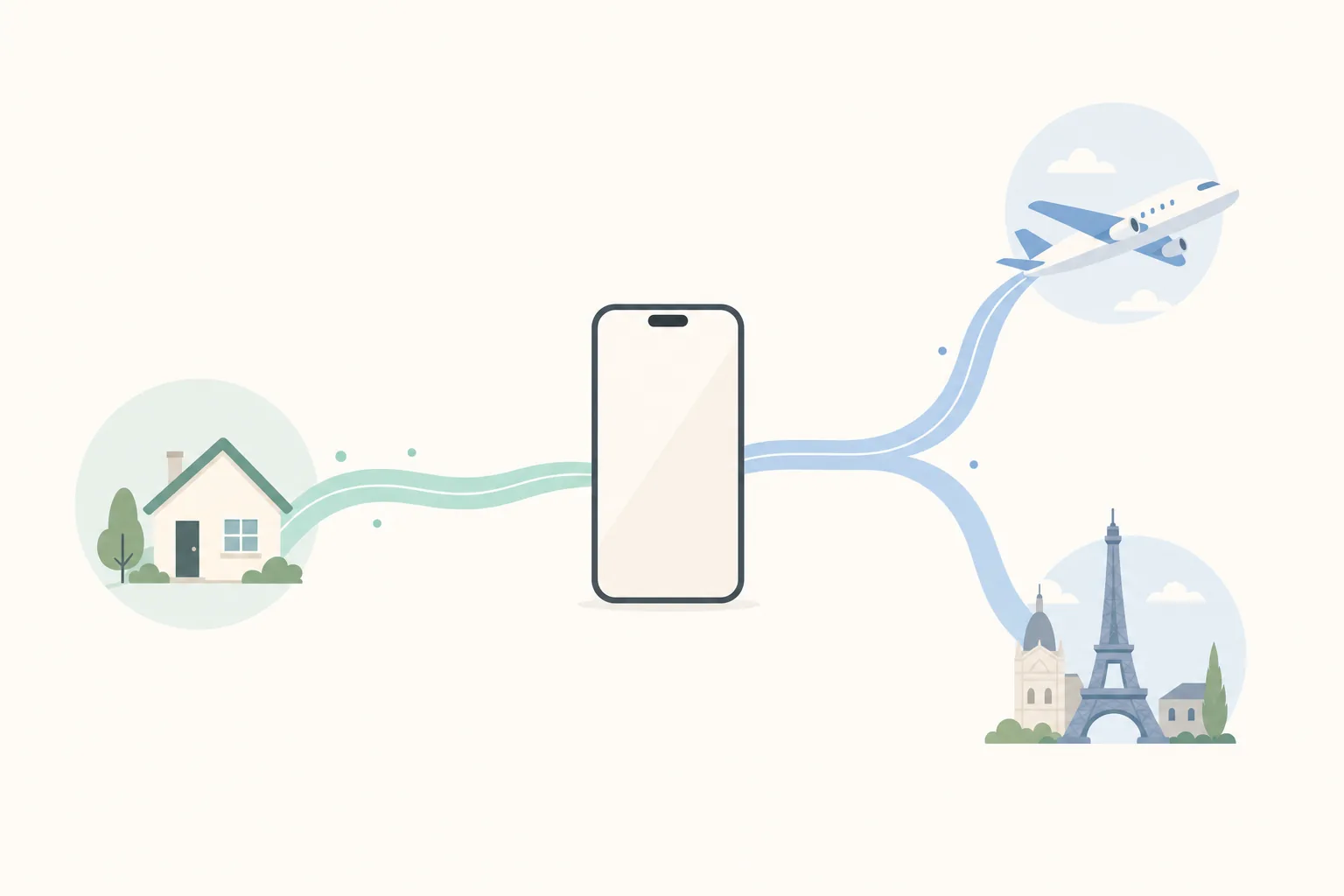
iPhone 双卡:每条线路做什么
装好后,你的 iPhone 持有两条线路:永久的 home 线和临时的旅行线。这套设置的要义就是:home 号继续工作,数据走 eSIM。把角色摆对只需要五次点击:
- 设置 → 蜂窝网络——现在应看到两条线路。
- 轻点旅行线并把它打开(但如果有效期从首次连接起算,先别启用它的数据——见上一节)。
- 设默认语音线:回到蜂窝网络,点 Default Voice Line,若希望常规来电照旧接入就选 home 线。多数 Easy Travel Data 旅行计划是纯数据的,所以 home 线保持默认。(极少数买了带分钟数旅行计划的人可以反过来。)
- Cellular Data:选旅行 eSIM 线。
- Allow Cellular Data Switching:旅行期间建议保持关闭。开启时,iOS 会在旅行线信号弱时把移动数据翻回 home 线——这可能触发 home 线的漫游费。没理解取舍前先关着。
接下来给线路起个好名字。轻点每条线 → Cellular Plan Label,选自定义标签如 “Home” 与 “Thailand”(或 “Work” / “Travel”)。状态栏据此显示此刻是哪条线在传数据,省去猜测。控制中心的蜂窝数据磁贴会显示活跃的数据线路——瞥一眼确认自己在旅行线上,而不是 home 线。
关于通话多说一句:当 eSIM 线承载数据时,home 线照样为普通来电振铃。别人打你 home 号,你用 home 号接听——没有国际接听费,因为呼入走的是你既有 home 套餐,不走 eSIM。这正是大多数旅行者想要的安排。
容易踩的设置:标签、默认值、iMessage 与 FaceTime
这些不会弄坏什么,但会造成几个小时的困惑。
iMessage。打开设置 → 信息 → 发送与接收,你会看到 Apple ID 同时关联着 home 号码,可能还有旅行线的号码。多数人正确的设置是:保持 Apple ID 和 home 号码勾选,让对话保持连续,iMessage 仍从 home 号码发出。收到的 iMessage 无论如何都会到达——这个设置只影响”发件人”地址。别为了省钱取消勾选 home 号码:iMessage 走的是数据,而数据已经经由 eSIM 传输。
FaceTime。同一位置:设置 → FaceTime 会显示两条线路的来电显示选项。选你希望对方看到的那个号码即可;FaceTime 来电无论如何都会通过 Apple ID 响铃。
Personal Hotspot。当旅行线承载蜂窝数据时,热点共享的就是这份数据——这是预期行为,适用于允许网络共享的计划(热点规则因计划而异,请查产品页)。Easy Travel Data 上所有泰国计划都允许热点;其他目的地则不同。
Visual Voicemail 现在有每线一个标签页——看到两个语音信箱别慌,你的 home 语音信箱仍是你的。
Messages 转发与 text-message forwarding 到你的其他 Apple 设备走的是 Apple ID 而非某条特定线路,所以 iPad 与 Mac 一般通过 Wi‑Fi 照常工作。添加 eSIM 不会破坏 Apple 生态的其余部分。
落地的五分钟:快速联网

你落地了。按顺序,五分钟:
- 打开旅行线(若尚未打开):设置 → 蜂窝网络 → 点旅行线 → 切换 Turn On This Line。
- 只为旅行线启用数据漫游:设置 → 蜂窝网络 → Cellular Data Options(依 iOS 版本可能需先选旅行线)→ 打开 Data Roaming。home 线的数据漫游保持关闭。
- 确认 Cellular Data 在 设置 → 蜂窝网络顶部显示为旅行线。
- 最多等两分钟。若信号格没出现,开关飞行模式十秒再关,强制重新搜网。
- 打开一张地图——加载出来,就完成了。可以安静地庆祝一下。
保持常规 SIM 活跃来接电话和短信。只有数据走新线路。
落地排障:无信号、慢速、”No service”
“无服务”或完全没有信号格。
- 确认旅行线已打开(最常见的原因);
- 确认数据漫游已为该线路启用;
- 开关飞行模式十秒再关;
- 重启 iPhone;
- 手动选网:设置 → 蜂窝网络 → Network Selection → 关闭 Automatic → 选列出的本地运营商,选择后最多等两分钟;
- 查计划的起始规则:若它安装/购买即激活而你几周前装了,有效期或许已耗尽;反之若首次连接起算且你此刻才开线,没问题;
- 最后确认目的地国家在该 SKU 的覆盖列表上——覆盖列表是批发合作关系,不是旅游地理。
有信号格但上不了网 / 数据很慢。
- 确认 Cellular Data 指派给了旅行线而不是 home 线(home 线漫游会昂贵且可能被拦);
- 查蜂窝数据模式:设置 → 蜂窝网络 → Voice & Data → 选 5G Auto(无 5G 时选 LTE);避免 “5G On”,它费电;
- 试上面的手动选网——iPhone 有时会黏在一个弱合作伙伴上,而更强的就在旁边;
- 确认你没有跑完数据。预付费 eSIM 桶空即停,不再计费,但也不会神奇续命。
iMessage 卡在”等待激活”。网络切换后通常是暂时现象。在能正常上网的连接上等十五分钟,确认旅行线有数据,并在”发送与接收”里保留 home 号码的勾选。它几乎总会自己恢复。
“QR code already used” / “plan not found”。二维码一次性、单设备有效,删除即永久。若 provisioning 中途失败,你可能已消耗掉唯一一次尝试;请联系支持并提供订单详情——别误以为第一单会重试而买下第二张。
旅伴用 Android 怎么办
概念完全相同——装配置、把数据指派给旅行线、home 线管语音、只为旅行线开数据漫游——但菜单不同。简述:设置 → 网络和互联网 → SIM 卡 → 添加 eSIM,然后扫描二维码(或手动输入)。把旅行 eSIM 设为移动数据 SIM,为其启用数据漫游,home SIM 管通话。厂商皮肤(三星 One UI、Pixel、小米)会让措辞游移,拿不准就在设置里搜索 “eSIM” 或 “SIM manager”。
FAQ
我可以同时保留 home 号并使用旅行 eSIM 吗?
可以。eSIM 是一条额外的线路,不是替代品。你的 home 号继续接听电话和短信,只有移动数据走旅行线路。这与换进一张外国实体 SIM、使 home 号码离线的做法正好相反。
我的 home 号会被收漫游费吗?
只要把 Cellular Data 指派给旅行 eSIM、并为 home 线关闭数据漫游,就不会。拨打你 home 号的来电按原有 home 套餐正常接听。再确认一遍 设置 → 蜂窝网络 → Allow Cellular Data Switching 处于关闭,否则旅行信号弱时 iOS 可能把数据翻回 home 线。
安装 eSIM 会立刻用掉我的计划天数吗?
只有当该具体计划在安装时激活才会。多数旅行 eSIM 在目的地首次连接时才开始计算有效期,因此提前几天安装并不浪费。阅读产品页上的生效规则——它决定你何时安装。
可以用 iPhone 的热点搭配旅行 eSIM 吗?
在允许网络共享的计划上可以。Easy Travel Data 上的所有泰国计划都允许热点;其他目的地因 SKU 而异,请查看具体产品页。记住热点共享同一个数据桶,若两台设备共用一张计划请按总量定容量。
如果我的 iPhone 被运营商锁定怎么办?
被锁的 iPhone 不会接受旅行 eSIM。出行前向运营商申请解锁,或改用另一台已解锁设备。计划不能仅仅因为手机有锁而被退款,所以购买前先验证。
我误删了 eSIM,能重装吗?
不能。二维码一次性有效,删除配置会永久移除它。如果你的计划支持充值,或许能在删除前为原 eSIM 充值——但一旦删除,就买一张新计划。请把配置保留到行程结束。
结语:平静地设置,连通地旅行
iPhone 让旅行 eSIM 成为获取境外数据最不折腾的方式:家中 Wi‑Fi 装好配置,把线路命名到一眼能分清,蜂窝数据指向旅行线,home 号做它离家前在做的事。你落地即在线,避开漫游账单,真实号码的一切照旧。
一旦”安装”和”生效”在你脑子里不再是同一个时刻,整个流程就很简单。
出发前确认
- iPhone 支持 eSIM(设置 → 通用 → 关于本机中有 EID)且运营商无锁;
- iOS 已更新到最新版本;
- 读懂计划是从首次连接还是从安装开始计时;
- 已用 QR Code 或 Enter Details Manually 在家用 Wi‑Fi 装好配置;
- 线路命名清晰,旅行线指派 Cellular Data,home 线保持默认语音;
- 只为旅行线启用了数据漫游,抵达后两分钟内无信号则开关飞行模式。
下一步
安装步骤在各目的地原则上相同——在 Easy Travel Data 套餐目录 浏览实时套餐,用 旅行该买多少流量 定容量,或在 eSIM vs 实体 SIM vs 国际漫游 比较真实成本。购买前请务必在产品页核对兼容性、覆盖、流量、天数与生效方式。